Hinweis: Dieser Artikel ist derzeit nur auf Deutsch verfügbar.
Befehl Geführte Ausprägung: Leitkurve lässt sich nicht wählen!
Symptom
- Im Dialog Geführte Ausprägung reagiert die Auswahl für den Pfad nicht
- Die Leitkurve (z. B. Schraubenkurve) lässt sich nicht anklicken
- Schritt Querschnitte bestimmen war aktiv, bevor der Pfad festgelegt wurde
Was der Befehl braucht
Für eine geführte Ausprägung brauchst du zwei Elemente: einen Pfad (Leitkurve) und einen Querschnitt (Profil). Solid Edge führt den Querschnitt entlang des Pfads – typisches Beispiel: ein Kreisprofil entlang einer Schraubenkurve, Ergebnis z. B. eine Feder.
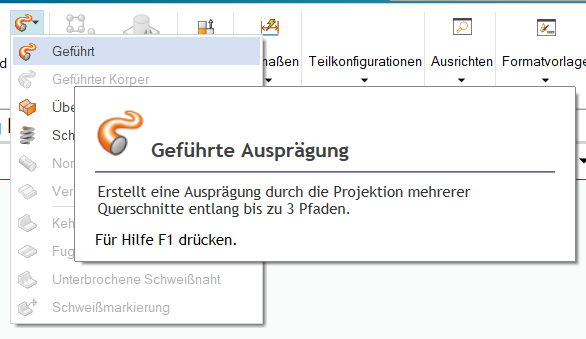
Ursache: falsche Auswahlreihenfolge
Der häufigste Fehler: Du wählst zuerst den Querschnitt statt den Pfad. Solid Edge hält dann an der falschen Reihenfolge fest – der Pfad lässt sich nachträglich nicht mehr sauber bestimmen.
Richtige Reihenfolge:
- Pfad bestimmen – Leitkurve oder Kante wählen
- Querschnitte bestimmen – Profil-Skizze wählen
- Optional: Achse – nur wenn für deinen Fall nötig
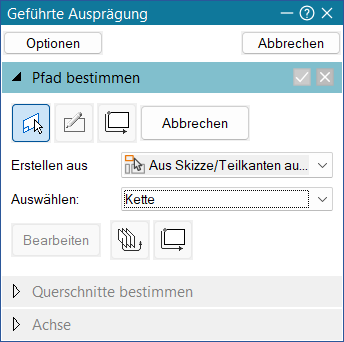
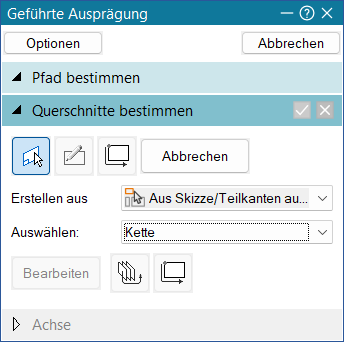
Lösung Schritt für Schritt
- Befehl abbrechen und neu starten, wenn die Reihenfolge schon vertauscht ist (grüner Haken vermeiden, solange etwas falsch gewählt wurde).
- Reiter Home öffnen – den Befehl dort starten (nicht in der Flächenkonstruktion; dort gibt es eine ähnliche Variante mit anderem Kontext).
- Pfad bestimmen: Leitkurve anklicken (z. B. Schraubenkurve 1 im PathFinder).
- Querschnitte bestimmen: Profil-Skizze wählen (z. B. Skizze 2).
- Ausprägung mit OK bestätigen – Vorschau prüfen, dann fertig.
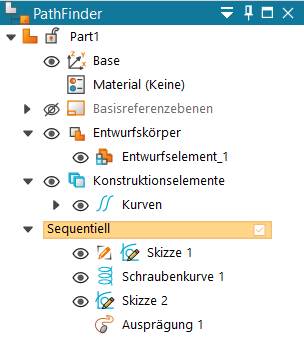
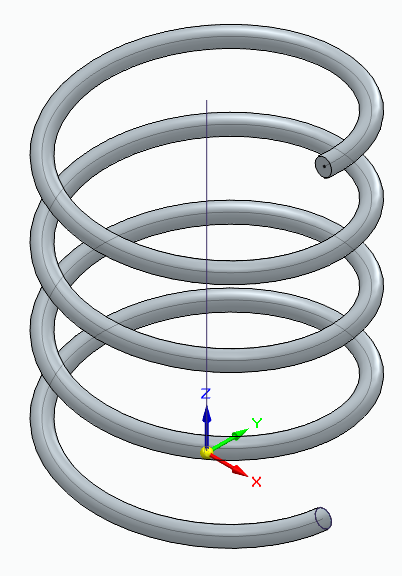
Ausprägung oder Ausschnitt?
Prüfe vor dem Start, welches Formelement du brauchst:
- Geführte Ausprägung – hinzufügendes Formelement (Material wird aufgebaut)
- Geführter Ausschnitt – abziehendes Formelement (Material wird entfernt)
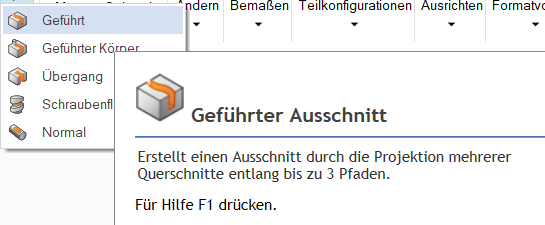
Video (Kurzform)
Video-Tutorial
Das Video wird erst nach deinem Klick auf „Video laden“ von YouTube eingebunden.